




Яндекс Пэй
Чтобы оплатить покупку с «Яндекс Пэй», нужно:
- После добавления товара в корзину выбрать способ оплаты «Яндекс Пэй».
- Указать карту, с которой нужно списать деньги. Если карты нет, можно привязать действующую карту любого банка или оформить карту «Пэй».
- Можно оплатить с помощью СБП — привязать карту или использовать для разовой оплаты.
Некоторые особенности использования:
- Сервис хранит данные банковских карт, можно добавить их один раз, чтобы не вводить вручную при каждой оплате.
- Для оплаты нужно иметь аккаунт в Яндексе и активную подписку на «Яндекс Плюс». Если подписки нет, можно воспользоваться бесплатным пробным периодом 7 дней.
- Если платёж не проходит, стоит проверить остаток на карте, с которой оплачивается покупка. При необходимости нужно пополнить, заменить карту или попробовать оплатить через СБП.
Сплит
Сервис «Сплит» делит сумму покупки на несколько платежей. Чтобы воспользоваться «Сплитом», нужно:
- Выбрать «Сплит» в способах оплаты при оформлении заказа через «корзину».
- Выбрать срок, на который можно разделить оплату:
- На 2 месяца — 4 платежа, списания раз в 2 недели, без комиссии.
- На 4 или 6 месяцев — 4 или 6 платежей, списания раз в месяц, есть комиссия.
- На 12 или 24 месяца — для этого нужно улучшить «Сплит» — понадобится подтверждённый профиль «Госуслуг».
- Оплатить первую часть — остальные платежи спишутся позже — по графику.
Некоторые особенности использования:
- Платежи списываются автоматически, перед каждым списанием приходит напоминание.
- График платежей можно посмотреть в личном кабинете — нужно войти в тот же аккаунт, с которого оформляли «Сплит».
- Можно одновременно оформить несколько покупок в «Сплит» — в том числе в разных магазинах. Ограничение есть только на сумму, доступную для оплаты частями.
- Как привязать карту для оплаты в «Сплит» — при оформлении заказа в форме оплаты. Изменить привязанную карту можно в личном кабинете или в приложении «Яндекс Пэй».
Важно: обычный «Сплит» — не кредит, для оформления не нужно подавать заявку и ждать одобрения — нужен только номер телефона. «Супер Сплит», который подключается с «Госуслугами», — это кредитный продукт.
Какие карты подходят Visa, Mastercard, Maestro, Мир, American Express и JCBЕсли вы пользуетесь Mir Pay, можно заплатить картой через него Как платить
Выберите способ оплаты Банковская карта — в магазине, где собираетесь платить, или на странице ЮKassa.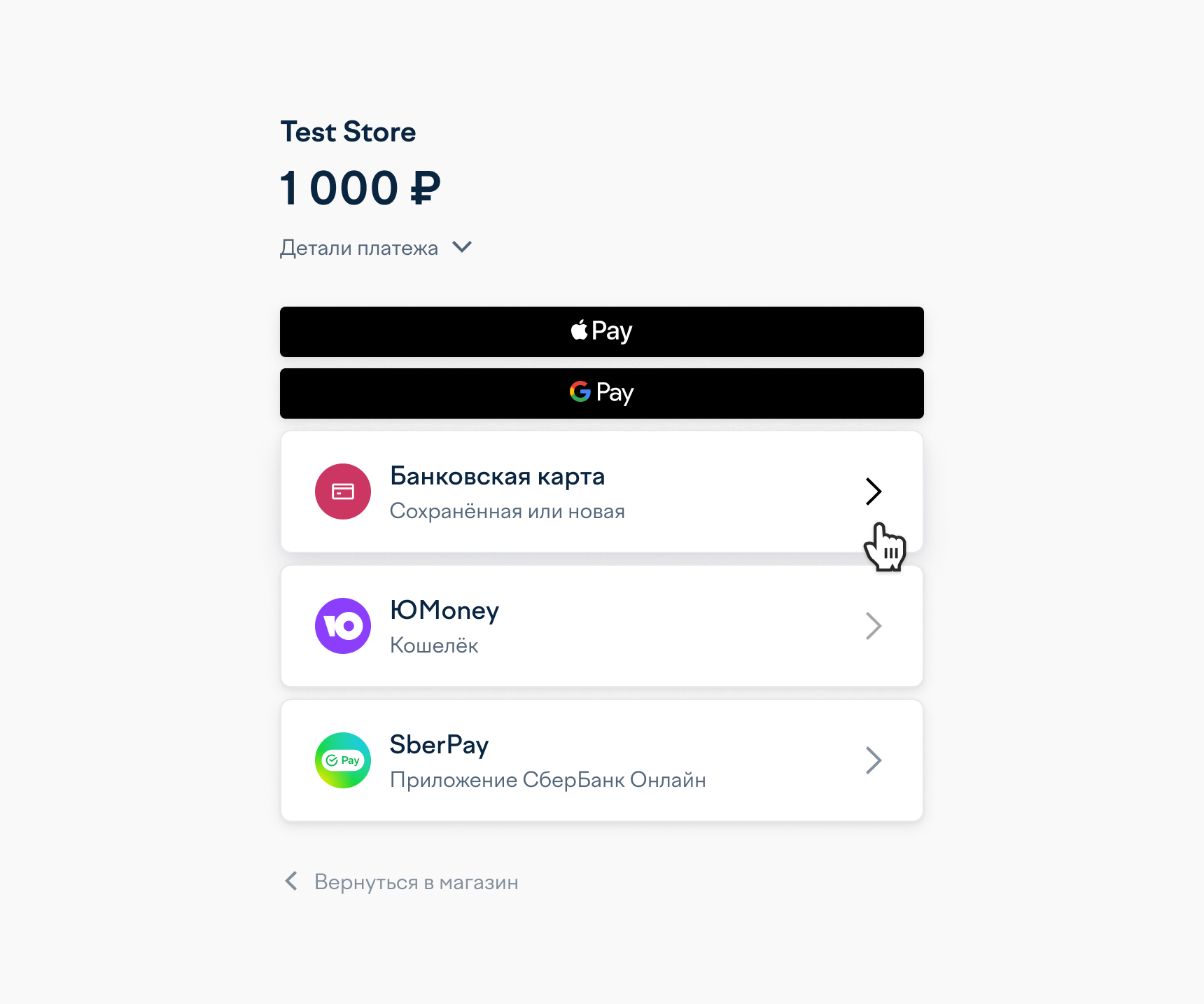
Если ЮKassa вас узнала, вы увидите карту, которой платили в прошлый раз, и сможете сразу её выбрать. Для оплаты нужен только CVC (это код из трёх или четырёх, обычно на обратной стороне карты).Если ЮKassa не помнит вашу карту, введите её данные: номер, срок действия и CVC, и нажмите Заплатить. Чтобы получить квитанцию, заполните адрес эл. почты.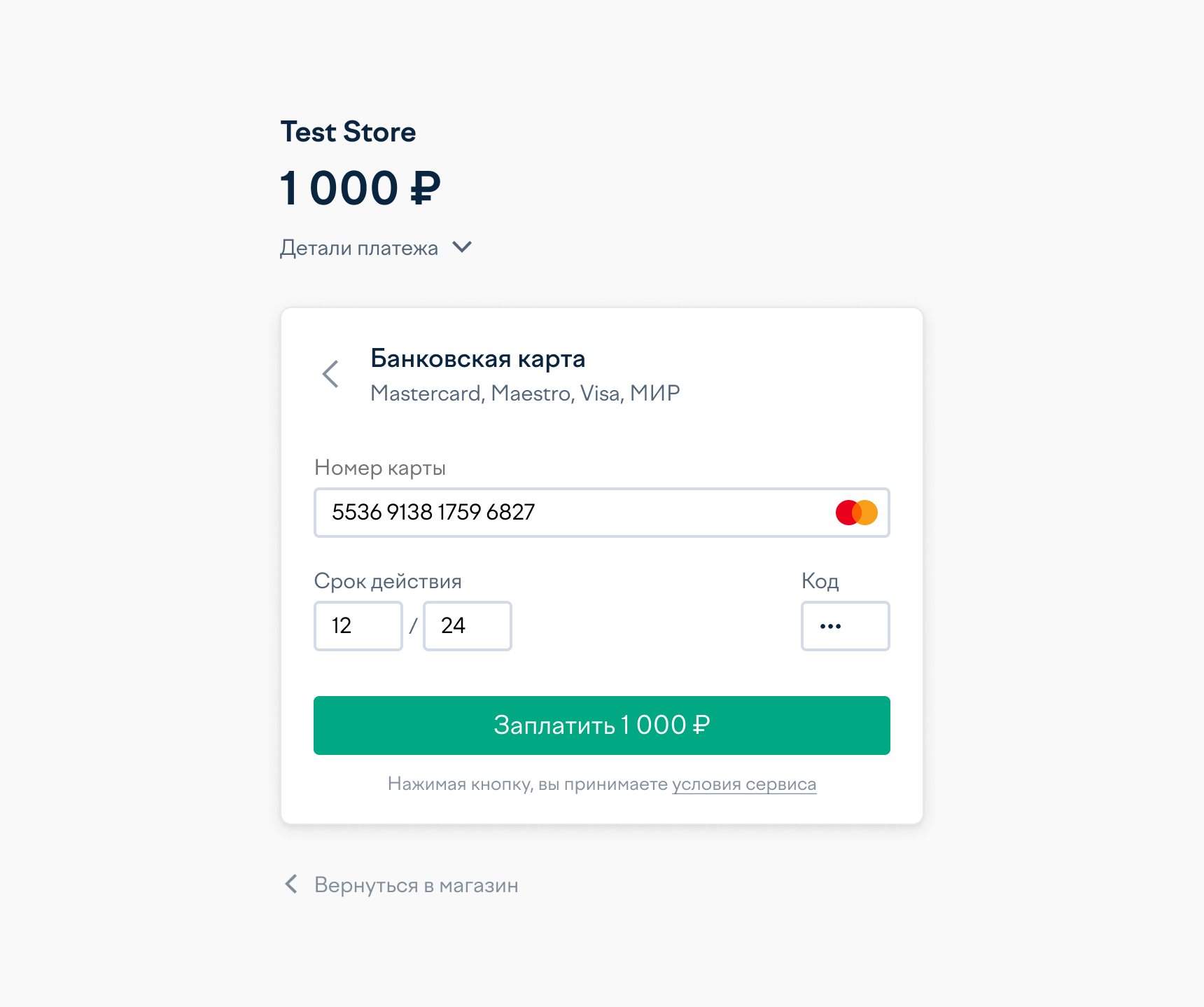
Подтвердите платёж — если банку, выпустившему вашу карту, нужно подтверждение.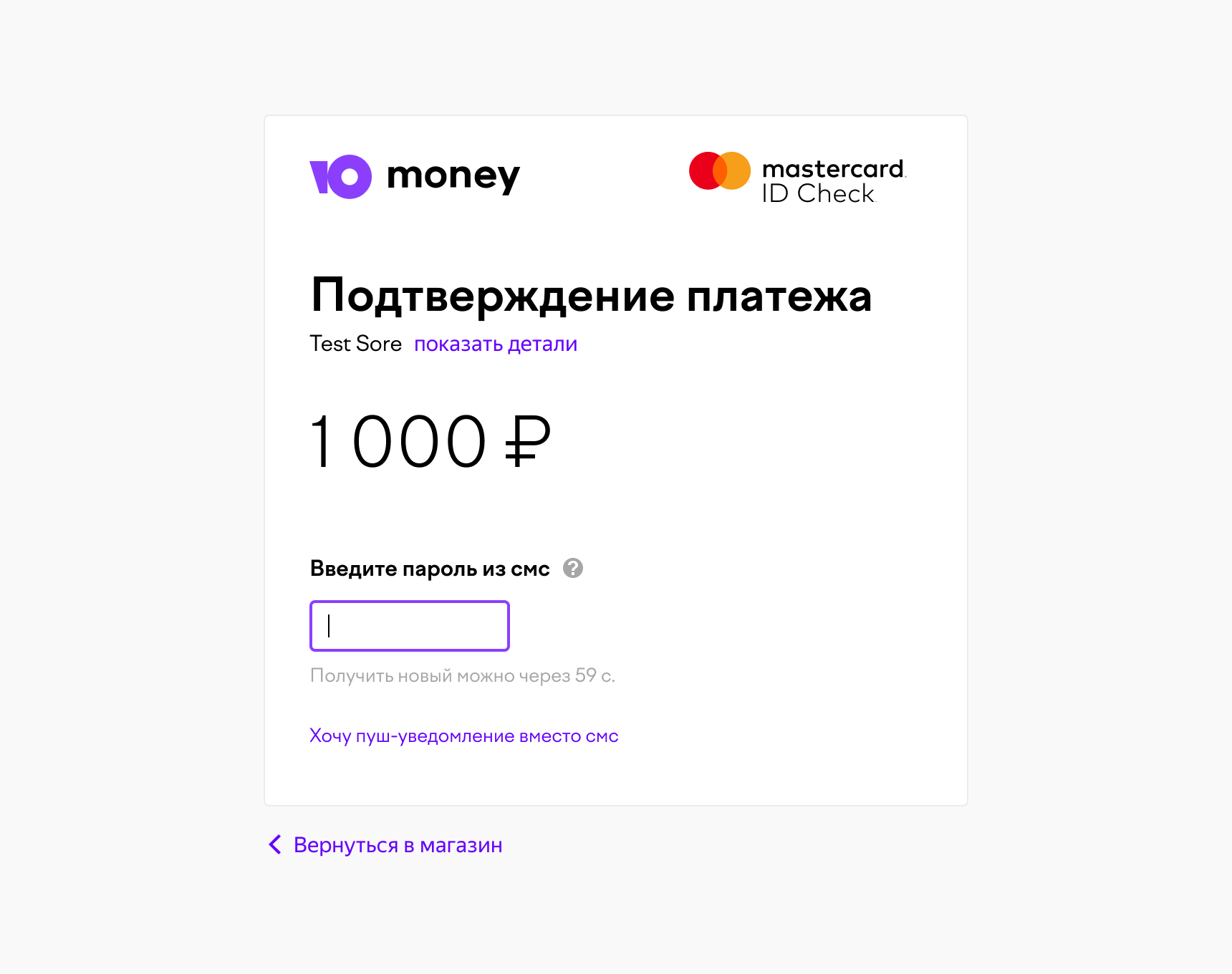
Готово. Платёж прошёл, вы можете вернуться на сайт, где начинали платить, по кнопке Вернуться в магазин внизу страницы.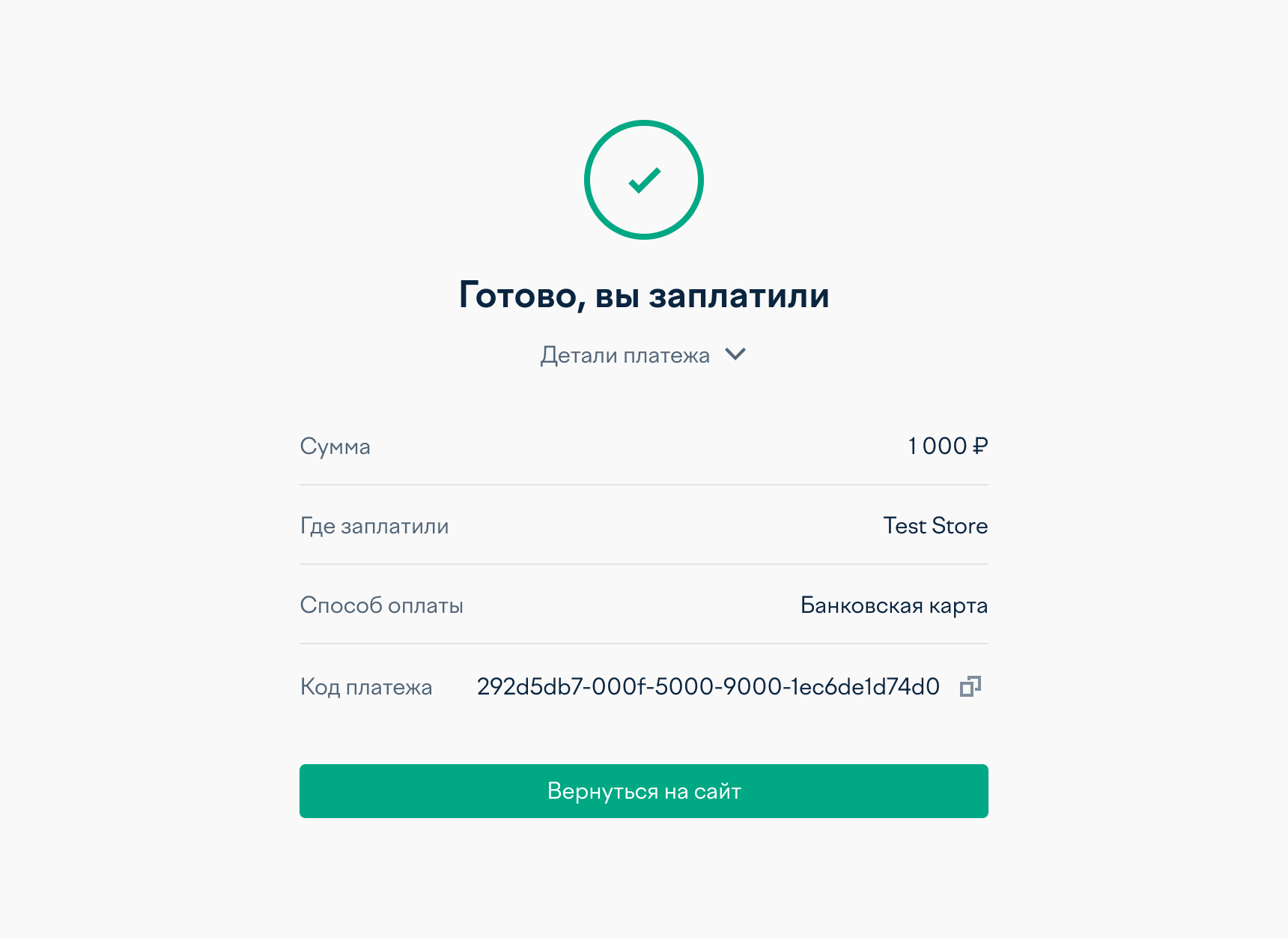
Чтобы платить этим способом, нужен кошелёк ЮMoney
Выберите способ оплаты ЮMoney — в магазине, где собираетесь платить, или на странице ЮKassa. Войдите в кошелёк, если нужно.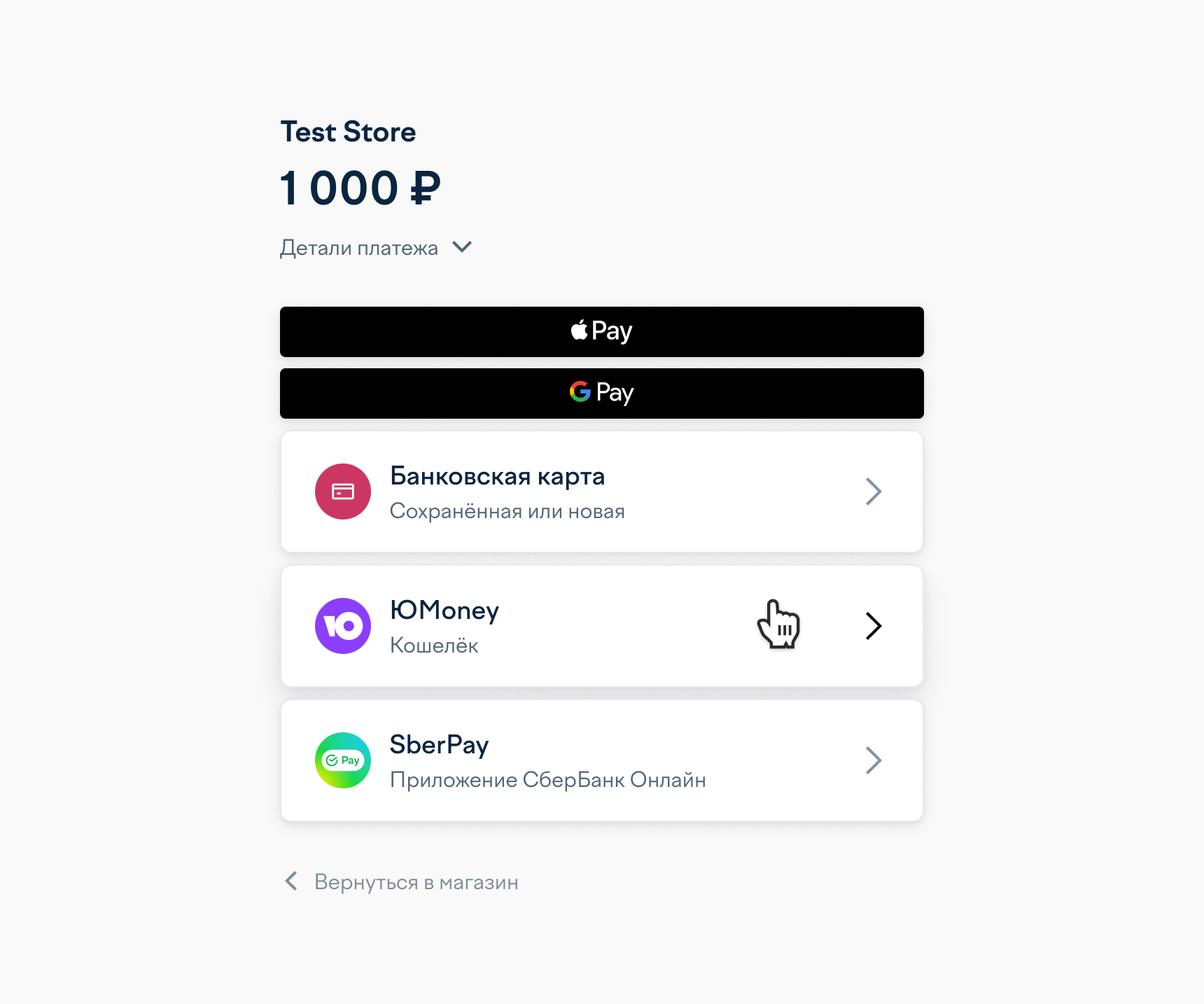
Выберите, откуда списать деньги: из кошелька или с привязанной карты. Привязать карту к кошельку можно в настройках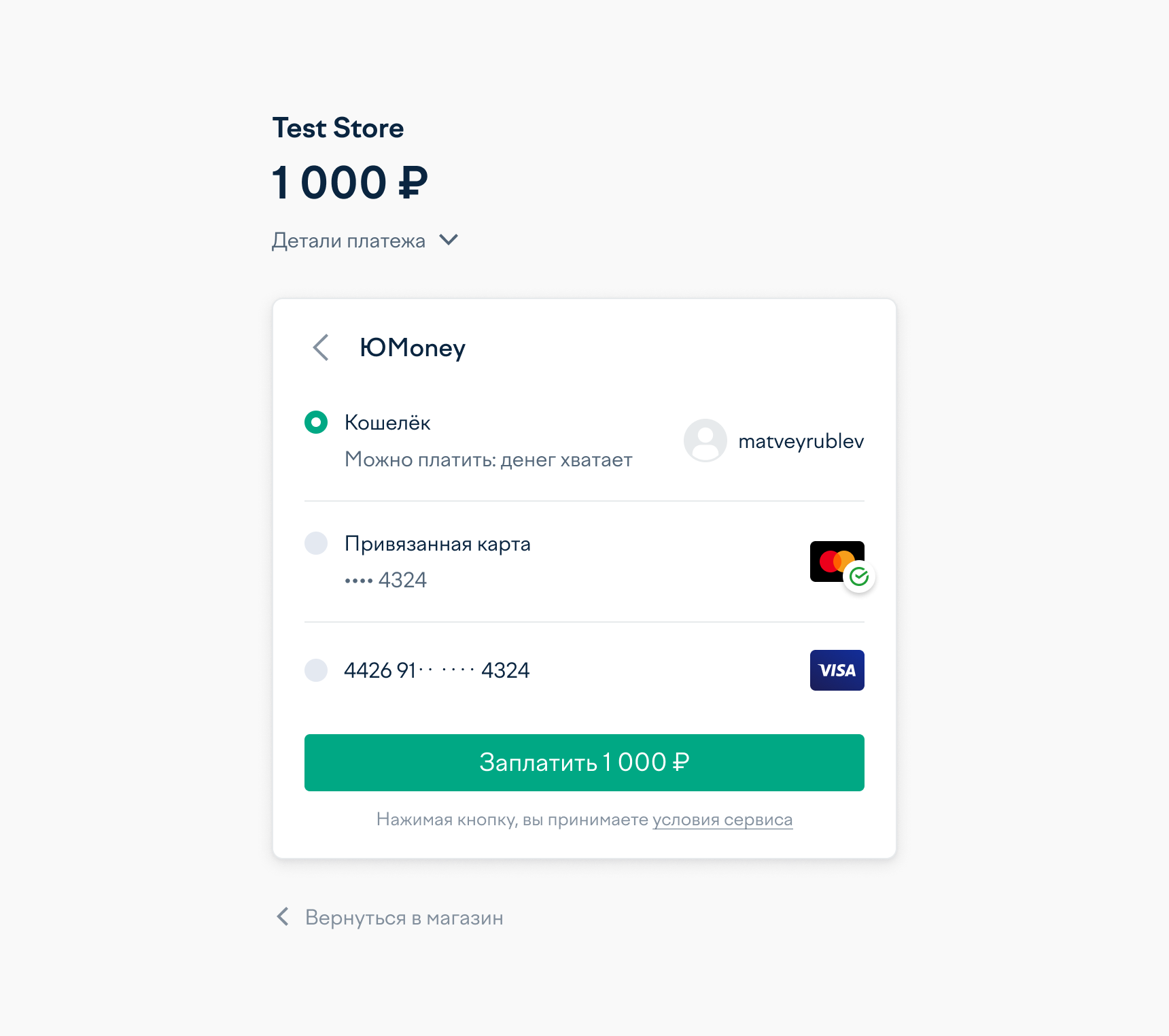
Чтобы заплатить кошельком, просто нажмите на кнопку. Для оплаты картой введите CVC (это код из трёх или четырёх цифр на обратной стороне от номера).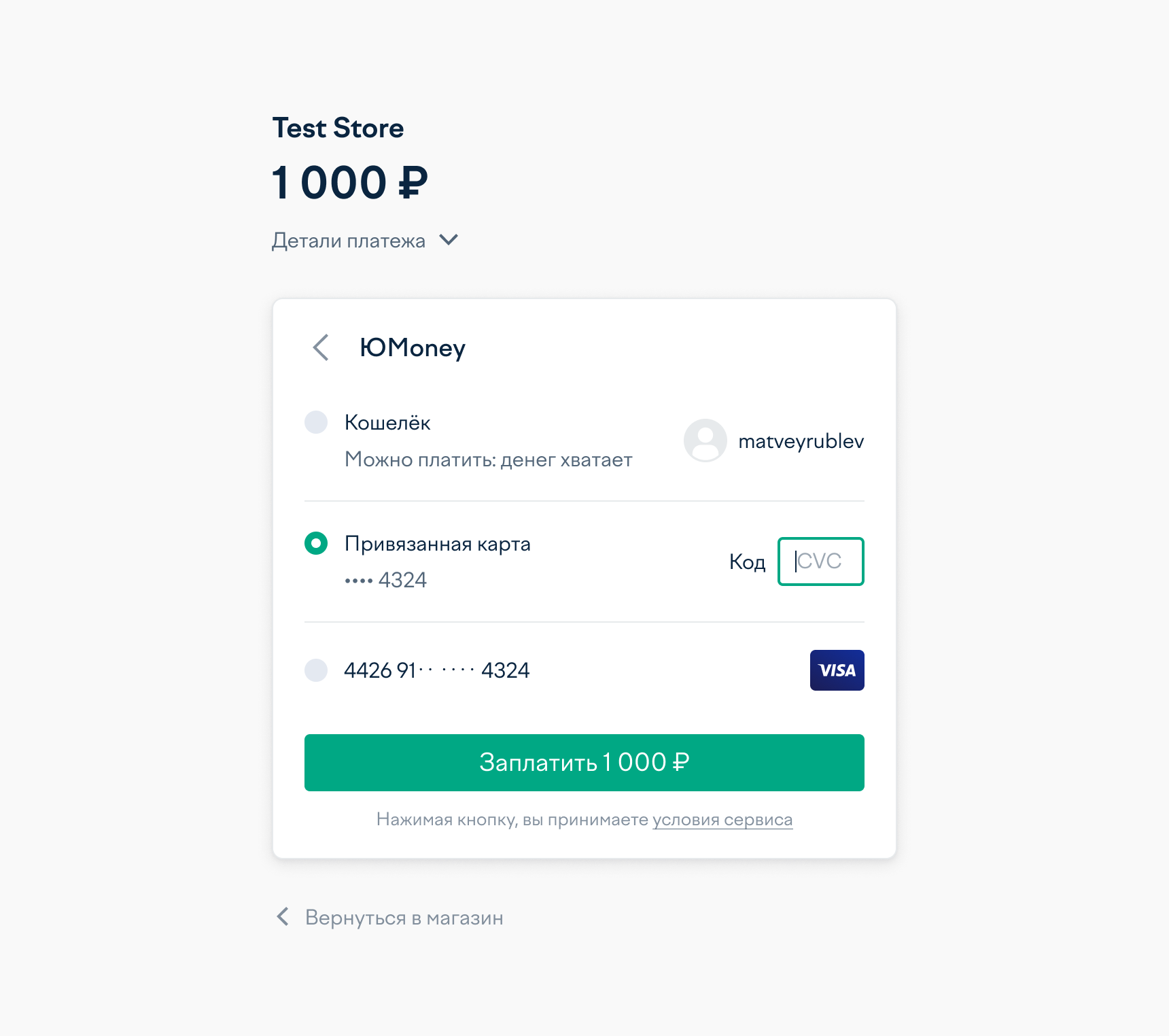
Подтвердите платёж, если требуется: обычно ЮMoney спрашивают пароли только для самых важных операций. Если хотите подтверждать все операции, в настройках есть кнопка Всегда спрашивать пароль.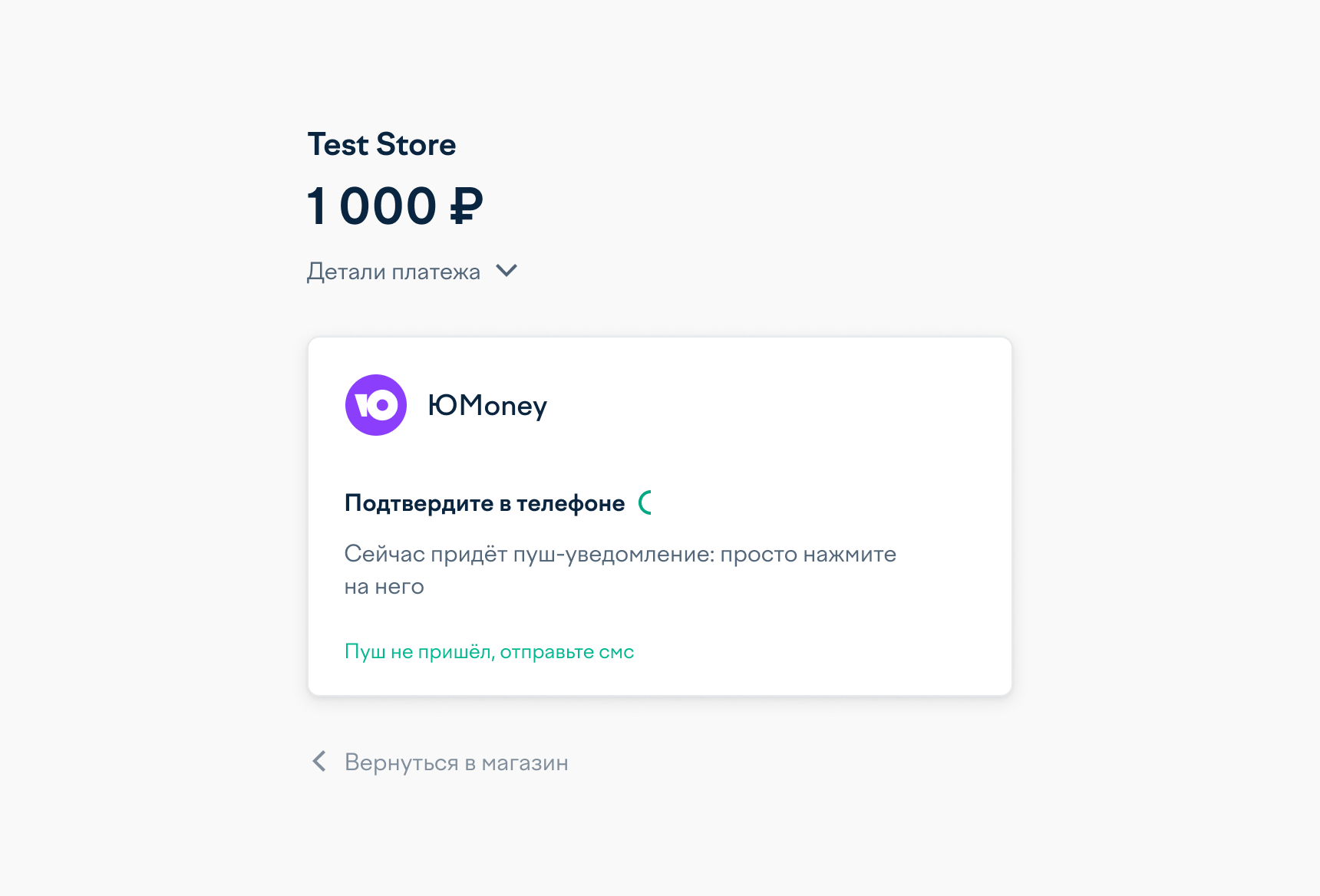
Готово. Платёж прошёл, вы можете вернуться на сайт, где начинали платить, по кнопке Вернуться в магазин внизу страницы.
Оплата через SberPay для компьютера (или планшета) и мобильного телефона отличается.
Как заплатить с компьютера или планшета
Выберите в магазине способ оплаты SberPay.
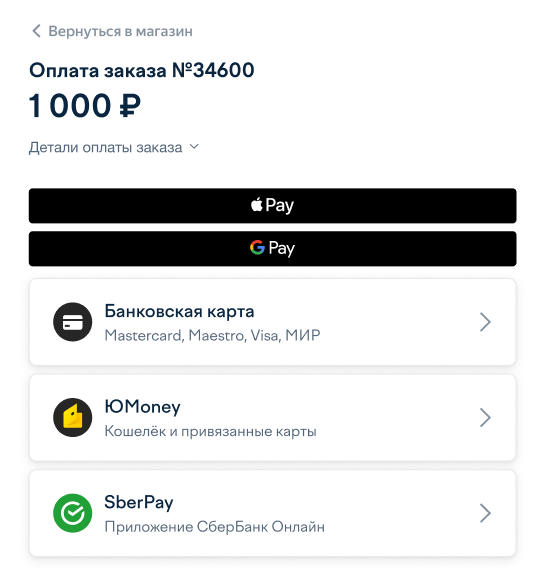
Укажите телефон, к которому подключен ваш СберБанк Онлайн. И нажмите Получить пуш или смс.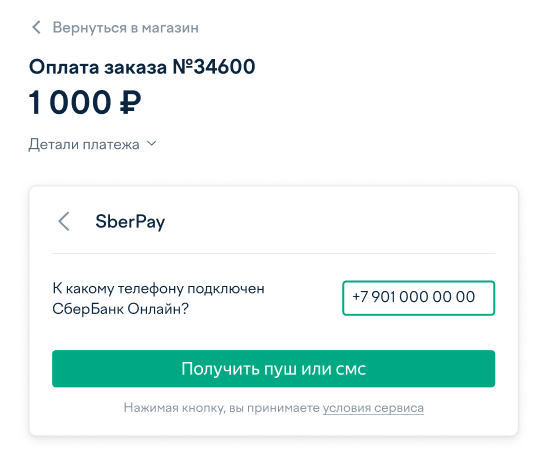
Дождитесь пуша или смс и подтвердите платёж.
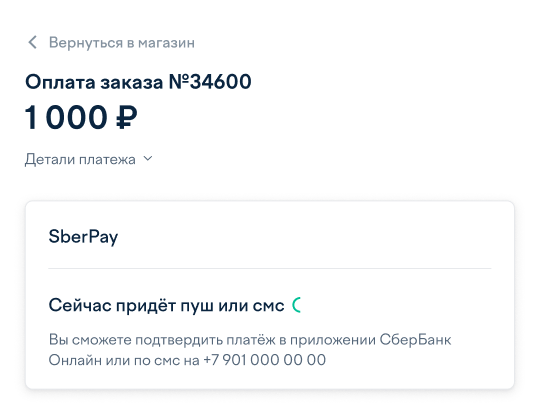
Как только платёж пройдёт, вы увидите страницу успеха.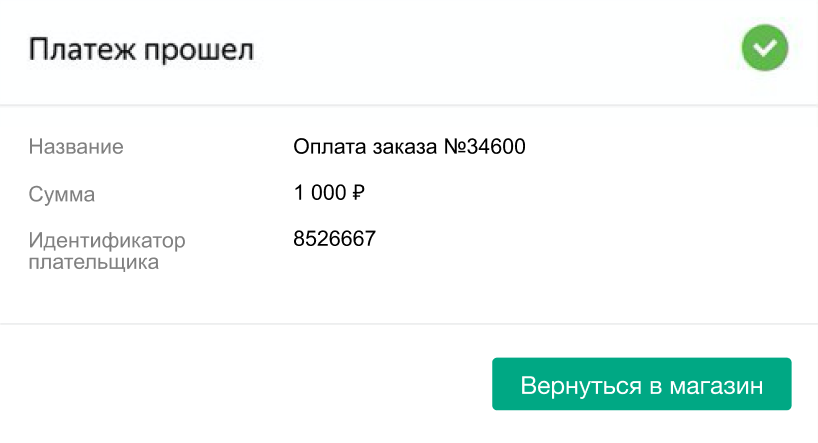
Как заплатить с мобильного телефона
Выберите в магазине способ оплаты SberPay.
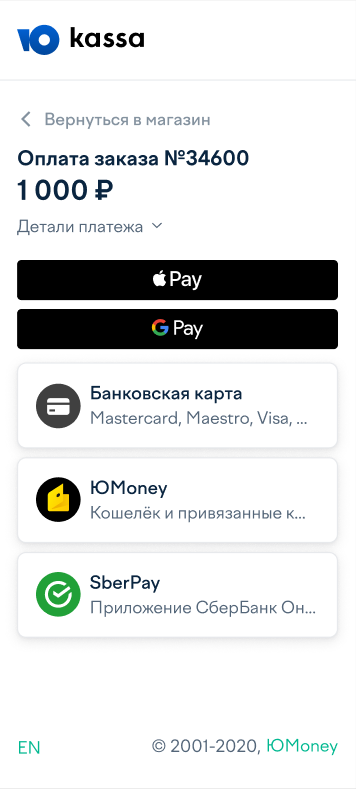
После этого автоматически откроется приложение СберБанк Онлайн. Нажмите кнопку Оплатить.
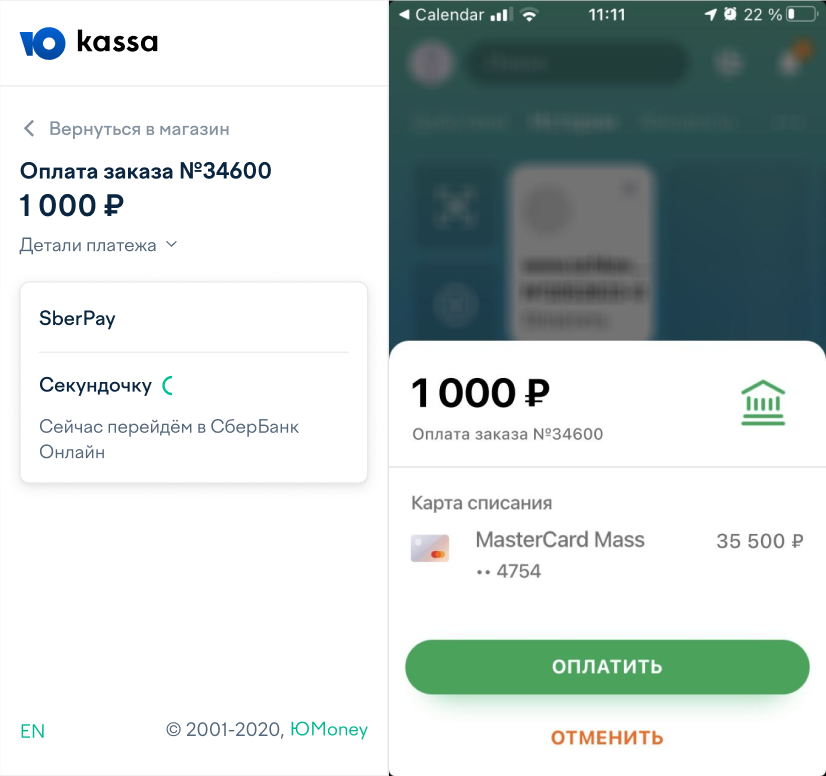
Как только платёж пройдёт, вы увидите экран успеха.
Заплатить этим способом могут клиенты Т-Банка.
На сайте магазина положите товары в корзину и перейдите к оплате.
На странице со способами оплаты нажмите Ещё, выберите T-Pay и нажмите Заплатить.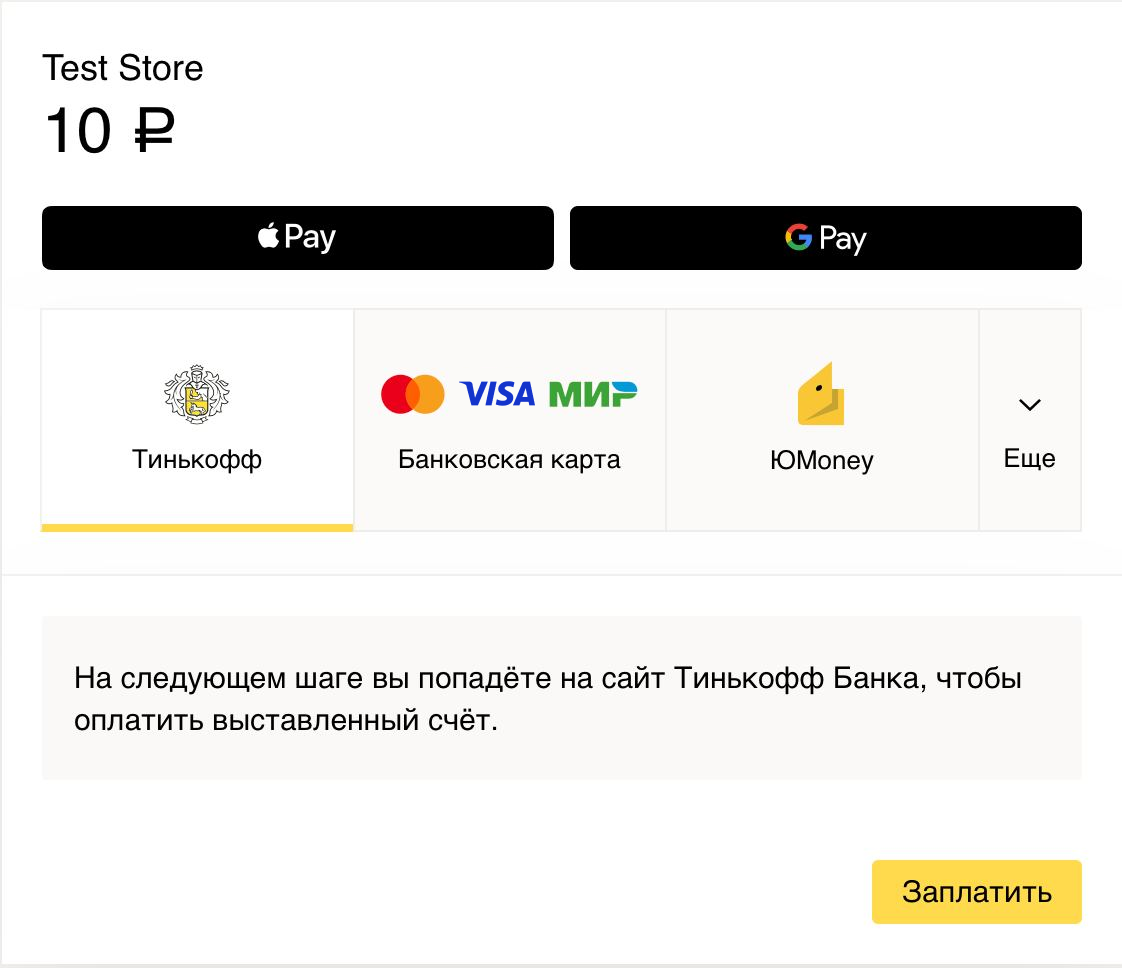
Откроется сайт Т-Банка. На этой странице можно выбрать удобный способ оплаты счёта — в мобильном приложении Т-Банка или в личном кабинете на сайте.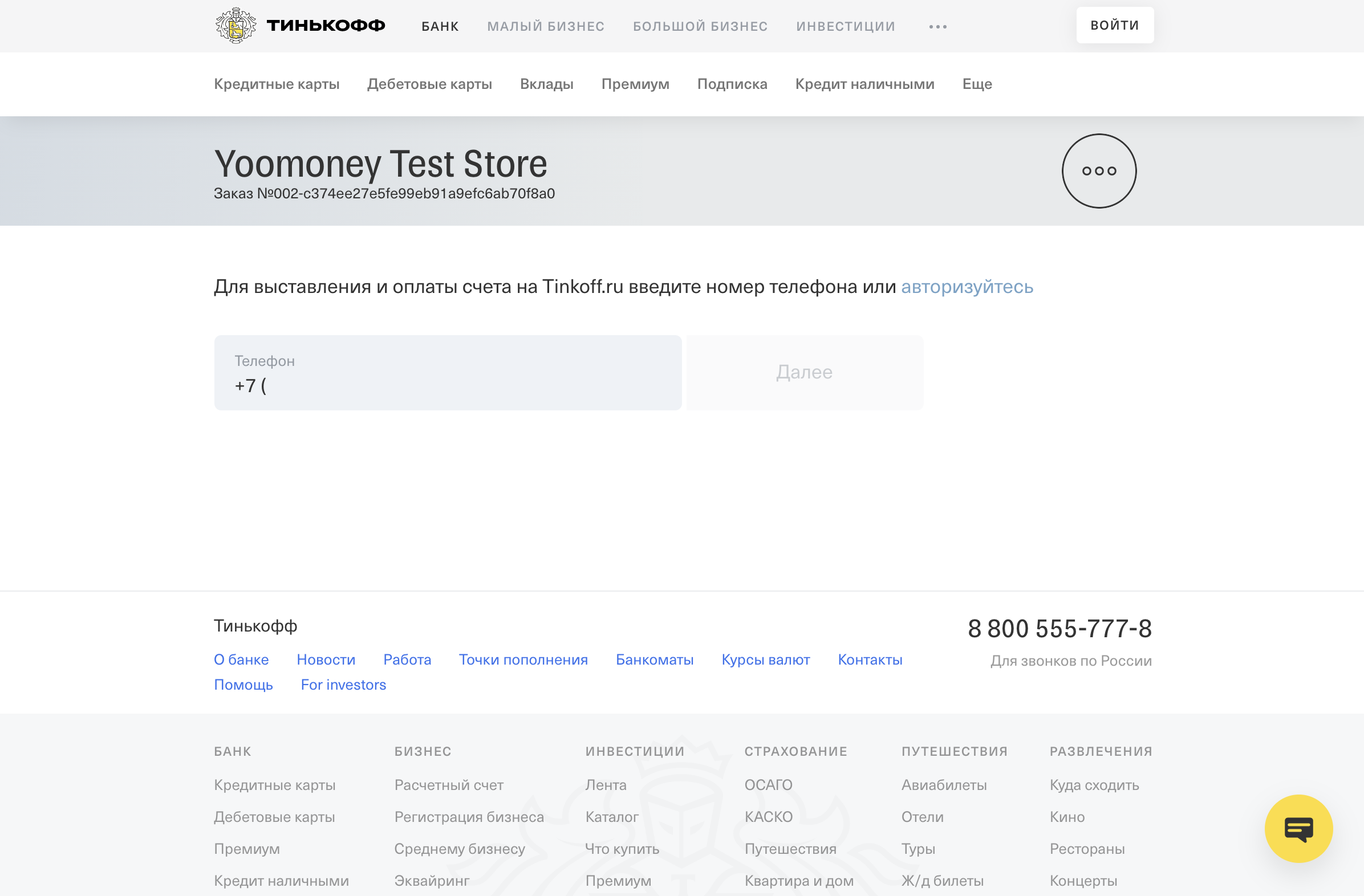
Чтобы оплатить счёт в мобильном приложении, ведите номер телефона, который подключен к вашему интернет-банку, и нажмите Далее. В смартфоне появится пуш-уведомление, с которого можно перейти в приложение для оплаты счёта.
Чтобы оплатить на сайте, войдите в личный кабинет под своим логином и паролем, найдите нужный счёт в разделе Платежи и оплатите его.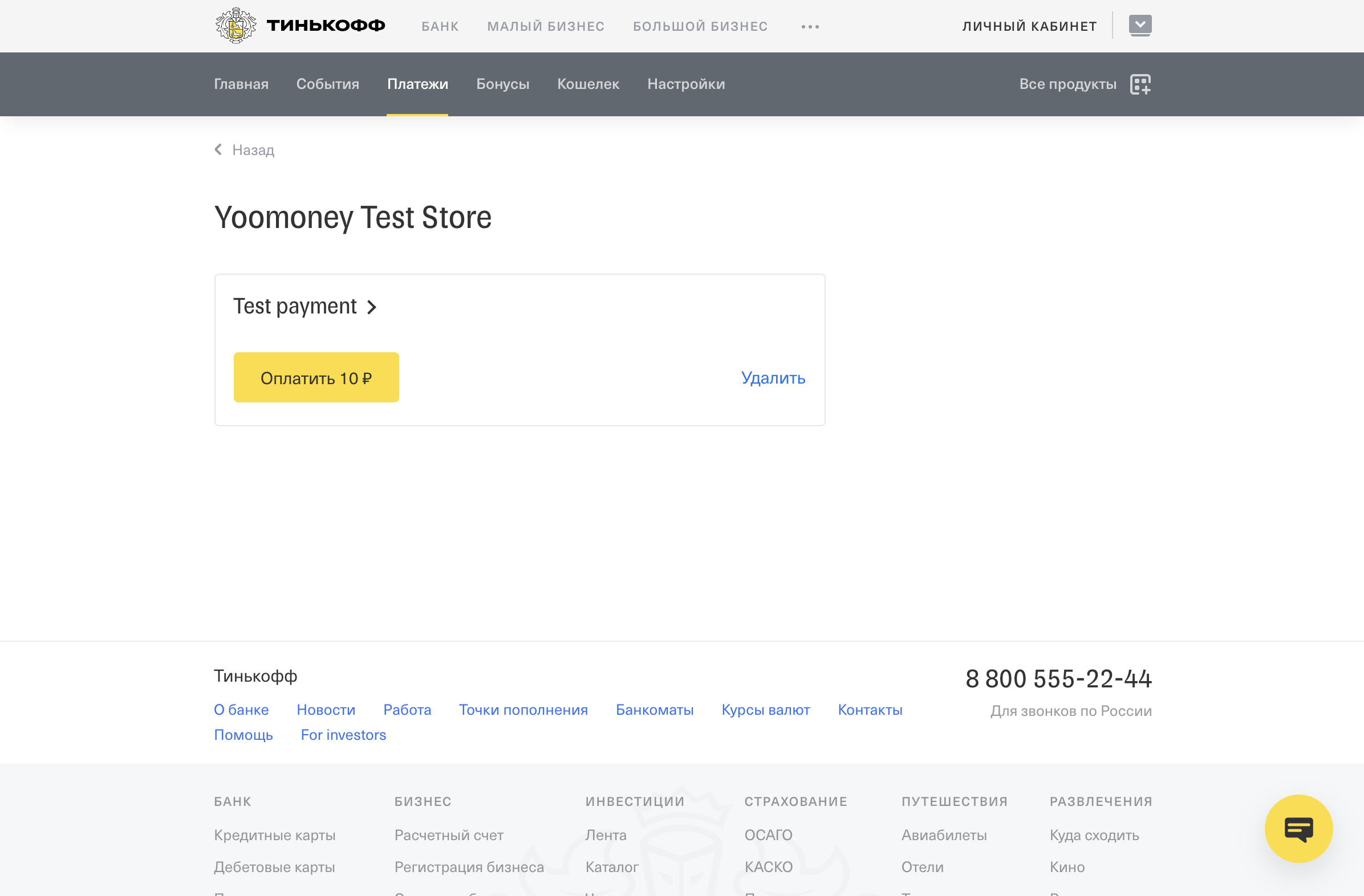
После успешной оплаты можно получить квитанцию.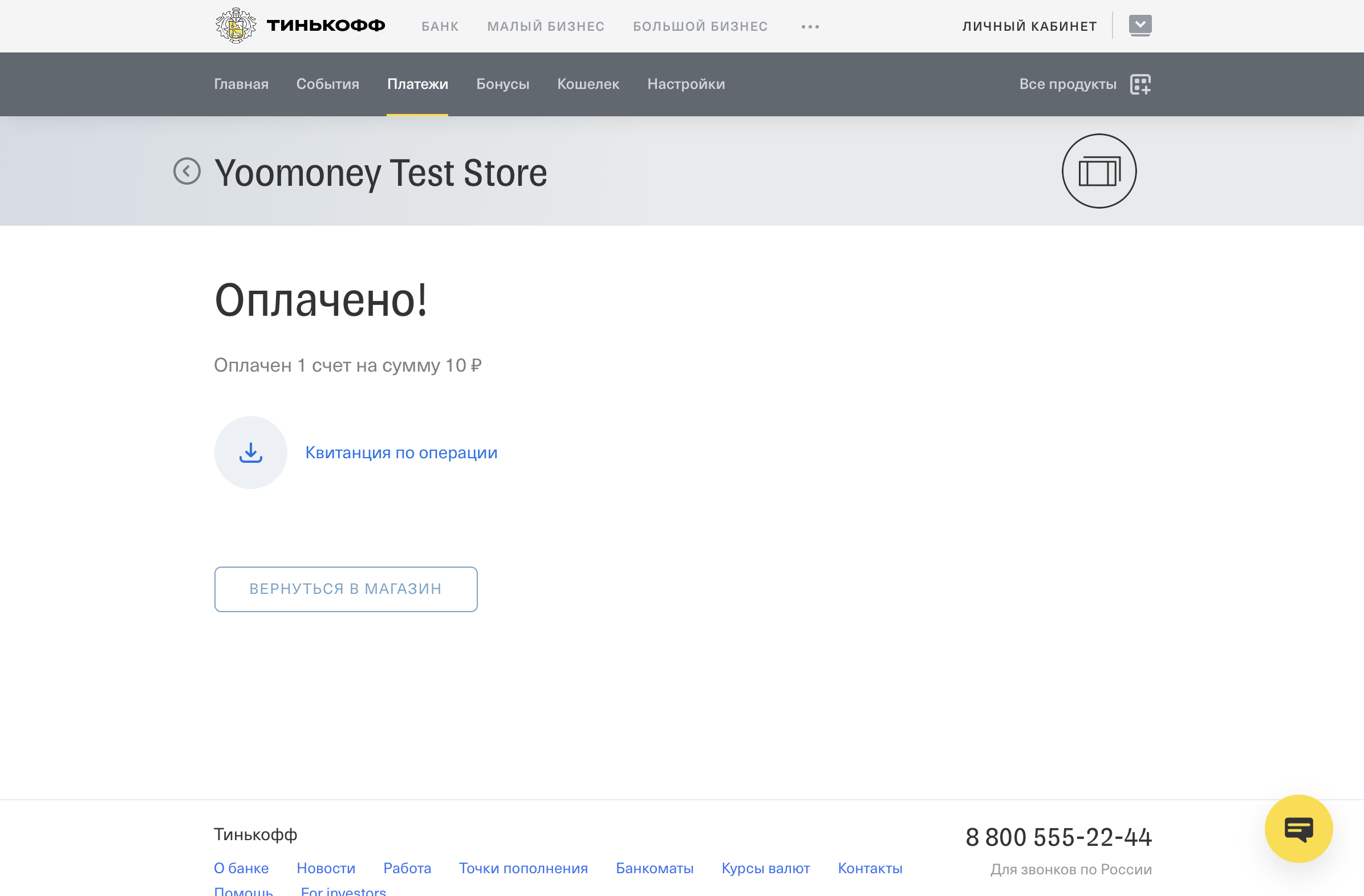
Вы можете оплатить заказы через СБП (Систему Быстрых Платежей), если мобильное приложение вашего банка поддерживает эту функцию.Сейчас платить через СБП можно в приложениях банков ВТБ, ТКС, Райфайзен, Русский Стандарт и некоторых других. Проверьте, есть ли ваш банк в списке. Список банков с оплатой через СБП
Как платить со смартфона
- Оформите заказ и выберите СБП (Система быстрых платежей) способом оплаты.
- На экране оплаты нажмите на кнопку — откроется приложение вашего банка.
- В приложении банка подтвердите оплату.
Как платить с компьютера
Готово — заказ оплачен.
Оформите заказ и выберите СБП (Система Быстрых Платежей) способом оплаты.
Для оплаты вам понадобится QR-код.В некоторых магазинах он появляется сразу после выбора способа оплаты. В других нужно нажать на кнопку Получить QR-код.
Когда QR-код появится, отсканируйте его смартфоном — с помощью приложения банка, стандартной камерой (сработает не во всех смартфонах) или специальным приложением для сканирования кодов.
В приложении банка подтвердите оплату. Нужная сумма спишется с вашего счёта.
Заплатить этим способом можно только с мобильного устройства, на котором установлено приложение Mir Pay.
Во время оплаты выберите Mir Pay.

Подождите немного, пока откроется приложение Mir Pay.
Если всё хорошо, приложение откроется — подтвердите платёж.

Если приложение не открылось, появится ссылка — по ней можно перейти в приложение вручную.

После этого можно вернуться на страницу оплаты — там будут детали платежа.


